Comment créer un événement sur Eventim.Light ?

Home

Introduction

Ce tutoriel vous accompagne dans la création d'un événement unique sur la plateforme Eventim.Light. Suivez les étapes ci-dessous pour publier votre billetterie en ligne rapidement.

Étape 1 — Choisir le type d'événement

Rendez-vous dans l'onglet Événements. Trois options sont disponibles : 

  • Événement unique — pour un événement qui n'a lieu qu'une seule fois (ex. : concert de la Fête de la Musique) 

  • Série d'événements — pour un événement récurrent avec plusieurs dates 

  • Abonnements — pour regrouper plusieurs événements ensemble 

Dans ce guide, nous nous concentrons sur la création d'un événement unique. Cliquez sur Créer un événement
 

Note : La création d’une série d’événement fait l'objet d'un tutoriel dédié.

Étape 2 — Informations générales

Nom et catégorie 
  • Nom de l'événement — saisissez le titre tel qu'il apparaîtra en public (ex. : "Concert pour la Fête de la Musique") 

  • Genre de l'événement — choisissez la catégorie (ex. : Concert > Électro). Utile pour le référencement Google et pour apparaître correctement sur le réseau France Billet (Fnac Spectacles, Billet Réduc', Eventim.fr, FranceBillet)

  • Sous-titres — optionnel, pour mentionner présentateurs, producteurs ou partenaires 


Dates et horaires 
  • Date et heure de l'événement — champ obligatoire 

  • Date de fin — optionnel, pour indiquer une durée (ex. : 19h00 – 20h30) 

  • Horaires d'entrée — optionnel, pour afficher l'heure d'ouverture des portes sur le billet 

  • Période de vente — optionnel, définit la période pendant laquelle les billets sont achetables en ligne 


💡 Bon à savoir : La date de mise en ligne et la période de vente sont deux choses différentes. Votre événement peut être visible en boutique avant que la vente soit ouverte. Si vous ne renseignez rien, l'événement sera visible et en vente dès sa publication. 

Étape 3 — Lieu de l'événement

Deux cas de figure : 

  • Le lieu existe déjà — tapez son nom dans le champ de recherche et sélectionnez le 

  • Le lieu n'existe pas encore — cliquez sur "Créer mon lieu" et renseignez le nom, l'adresse, le code postal et la ville 

Note : La création d'un plan de salle est optionnelle et fait l'objet d'un tutoriel dédié. 

Étape 4 — Catégories et tarifs

Créer des catégories 

Les catégories représentent les différentes zones de votre salle (ex. : Fosse, VIP, Balcon). Pour chaque catégorie : 

  • Saisissez ou sélectionnez un nom dans la liste 

  • Indiquez le nombre de places disponibles 

  • Choisissez d'afficher ou non le nombre de places restantes dans votre boutique 


Créer des tarifs 

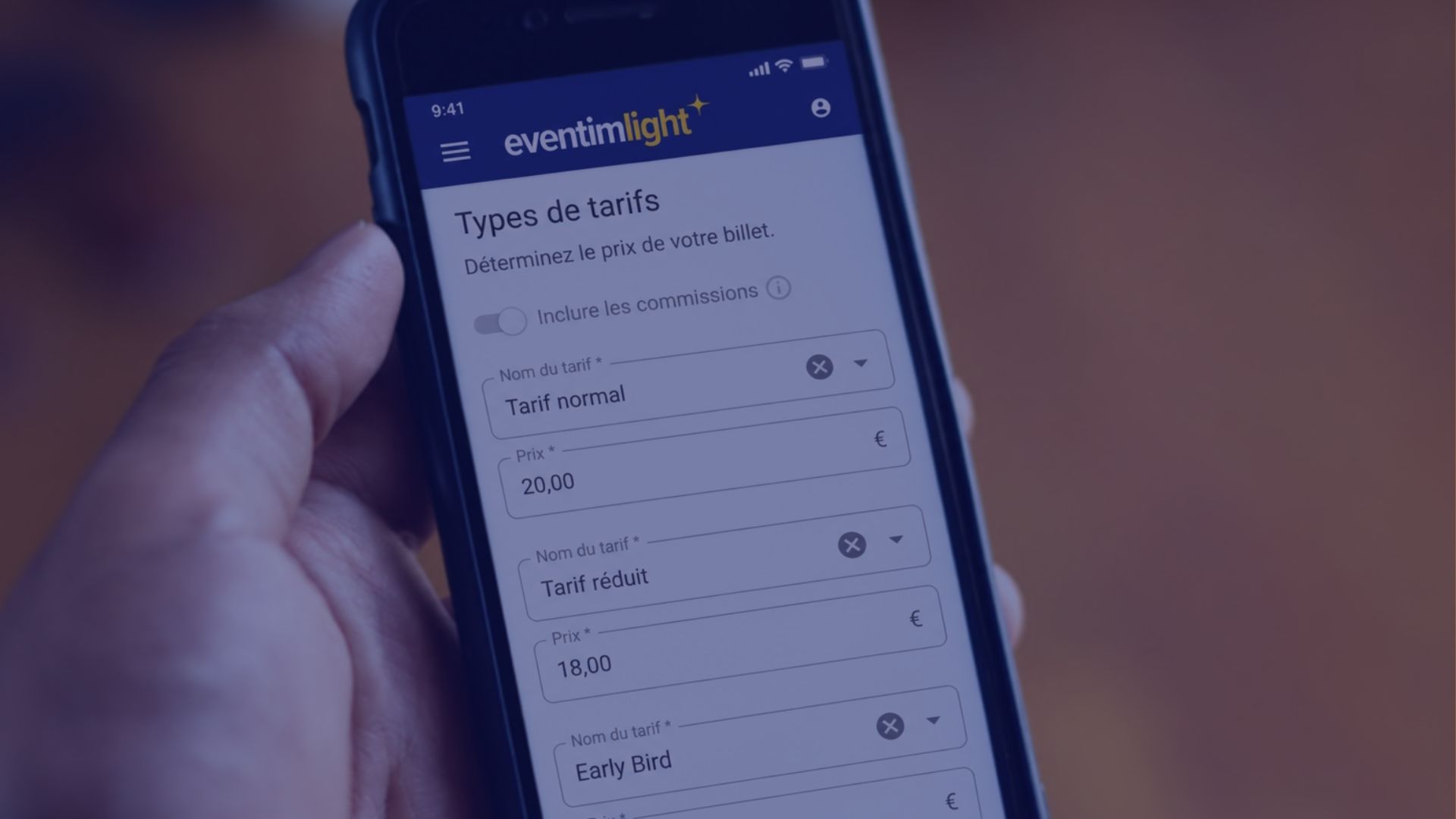
Pour chaque catégorie, créez autant de tarifs que nécessaire (ex. : tarif normal, tarif réduit, VIP). Pour chaque tarif : 

  • Nommez le tarif et fixez le prix 

  • Choisissez les canaux de distribution — Internet (votre boutique en ligne), Guichet (vente sur place) et/ou Réseau France Billet (Fnac Spectacles, Billet Réduc', Eventim.fr, FranceBillet, — plus de 50 millions de pages vues) 

  • Commission incluse ou non

  • Ajoutez une note de vente si besoin (ex. : conditions pour le tarif réduit) 


⚠️ Attention : Bien indiquer si vous souhaitez inclure ou exclure la commission au niveau des tarifs, car ce choix ne pourra pas être modifié après la publication de l’événement. 

Inclure la commission : vous prenez en charge la commission.
Exclure la commission : la commission est à la charge des acheteurs, vous n’avez donc aucun frais. 

Étape 5 — Taux de TVA

Il est impératif de renseigner le bon taux de TVA. Voici les taux possibles : 

  • 20 % — taux standard (s'applique par défaut) 

  • 10 %, 5,5 %, 2,1 % ou 0 % — taux réduits selon la nature de l'événement 

⚠️ Attention : un mauvais taux de TVA peut constituer une fraude fiscale. Consultez les articles dédiés sur le site ou contactez le support en cas de doute. 

Étape 6 — Image et personnalisation du billet

Image de l'événement 

  • Uploadez une image depuis votre ordinateur 

  • Le format recommandé est carré — une image rectangulaire sera automatiquement complétée par un fond flouté 

  • Renseignez les droits d'auteur si nécessaire 

Personnalisation du billet 

  • Ajoutez une image (logo, affiche) et/ou un texte sur le billet 

  • Utile pour indiquer les conditions d'entrée, les particularités de la salle, etc. 

Étape 7 — Description de l'événement

  • Description complète — s'affiche dans votre boutique en ligne 

  • Brève description — visible uniquement sur le réseau France Billet. Elle sert d'accroche pour inciter le client à cliquer sur l'événement parmi des milliers d'autres. 

Étape 8 — Publication

Deux options à l'étape finale : 

  • Sauvegarder en brouillon — pour revenir modifier l'événement plus tard 

  • Publier — une page récapitulative s'affiche pour vérifier toutes les informations avant de confirmer 


Une fois publié, votre événement est immédiatement disponible (sauf si une date de mise en ligne a été définie). Vous pouvez encore : 

  • Modifier la quasi-totalité des champs (sauf la commission) 

  • Dupliquer l'événement pour une autre date 

  • Arrêter la vente à tout moment 

  • Relier l'événement à votre page Facebook 

Ce que voient vos spectateurs

À l'issue du processus d'achat, vos spectateurs : 

  • Reçoivent automatiquement un e-mail avec leur billet en pièce jointe 

  • Peuvent sauvegarder leur billet dans leur Wallet (Apple ou Google) 

Partagez cet article

Catégories d'articles

Ventes de billets