Comment créer une série d'événement sur Eventim.Light ?

Home

Introduction

La série d'événements est la solution idéale pour tout spectacle qui se répète sur plusieurs dates ou plusieurs lieux. Elle présente deux avantages majeurs : 

  • Affichage en calendrier — vos spectateurs naviguent entre les dates directement depuis votre boutique 

  • Saisie unique — affiche, description et tarifs sont définis une seule fois, puis appliqués à toutes les dates 

Pour démarrer, rendez-vous dans l'onglet Événements > Série d'événements, puis cliquez sur Créer une série.

Étape 1 — Nom et catégorie

  • Nom de la série — c'est le titre public de votre événement (ex. : "La Maladie Imaginaire") 

  • Genre de l'événement — choisissez la catégorie la plus précise possible (ex. : Théâtre > Comédie). Cela améliore le référencement Google et la visibilité sur le réseau France Billet (Fnac Spectacles, Billet Réduc', Eventim.fr, FranceBillet)

Étape 2 — Affiche et visuels

Uploadez l'affiche de votre spectacle depuis votre ordinateur 

Format recommandé : carré — si votre affiche est rectangulaire (horizontale ou verticale), elle sera automatiquement complétée par un fond flouté 

Renseignez les droits d'auteur si l'image n'est pas la vôtre 

Personnalisation du billet (optionnel) — ajoutez une image (logo, affiche) et/ou un texte sur le billet (ex. : conditions d'entrée dans la salle) 

Étape 3 — Description

Description complète — rédigez le résumé ou la présentation de votre spectacle. Elle s'affichera dans votre boutique en ligne.

Étape 4 — Lieu(x) de la série

Deux configurations possibles : 

  • Lieu unique — toutes les représentations ont lieu au même endroit (ex. : théâtre fixe) 

  • Lieux multiples — pour une tournée ou des soirées itinérantes : même affiche et même description, mais des lieux et des dates différents 

Pour choisir ou créer votre lieu : 

  • Tapez les premières lettres dans le champ de recherche — de nombreux lieux sont déjà référencés 

  • Si votre lieu n'existe pas encore, cliquez sur "Créer mon lieu" et renseignez le nom, l'adresse, le code postal et la ville 

Note : si votre salle dispose d'un placement numéroté, un tutoriel dédié au plan de salle est disponible. 

Étape 5 — Catégories et tarifs

Catégories (zones de la salle) 

Les catégories définissent les différentes zones (ex. : Premier rang, VIP, Balcon). Pour chaque catégorie : 

  • Nommez la catégorie et indiquez le nombre de places disponibles 

  • Choisissez d'afficher ou non le nombre de places restantes dans la boutique (ex. : "98 places disponibles") 

Tarifs 

Pour chaque catégorie, créez autant de tarifs que nécessaire : 

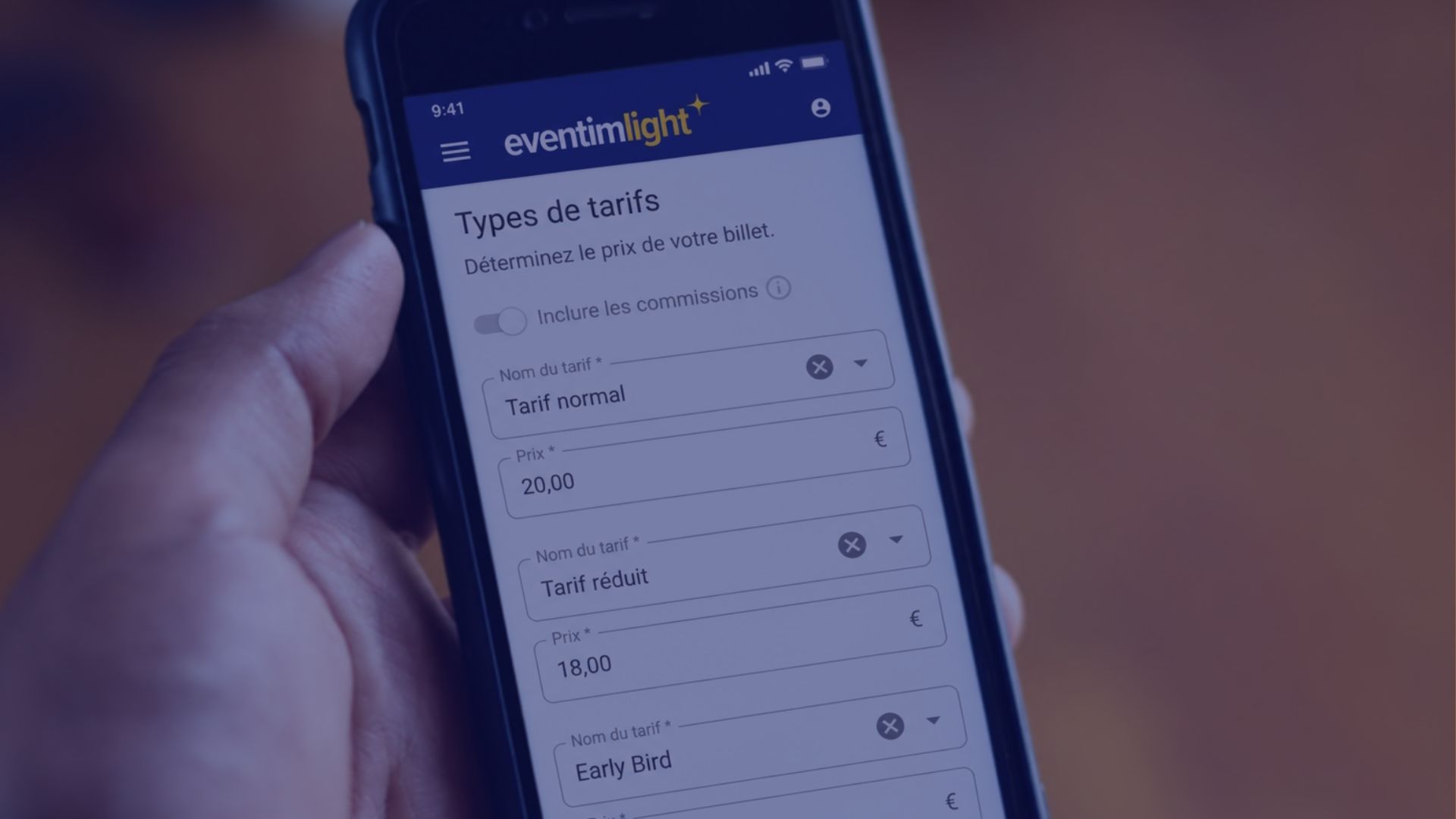
  • Nommez le tarif (ex. : Plein tarif, Tarif réduit, VIP) et fixez le prix 

  • Commission incluse ou non  

  • Canaux de distribution — pour chaque tarif, choisissez où il sera visible : 

  • Votre boutique en ligne (Internet) 

  • Guichet (vente sur place, en espèces, par carte, etc) 

  •  réseau France Billet (Fnac Spectacles, Billet Réduc', Eventim.fr, FranceBillet +50 millions de pages vues) 

  • Ajoutez une note de vente si besoin (ex. : conditions d'accès au tarif réduit) 

⚠️ Attention : Bien indiquer si vous souhaitez inclure ou exclure la commission au niveau des tarifs, car ce choix ne pourra pas être modifié après la publication de l’événement. 
Inclure la commission : vous prenez en charge la commission. 
Exclure la commission : la commission est à la charge des acheteurs, vous n’avez donc aucun frais. 

Étape 6 — Taux de TVA

Il est impératif de renseigner le taux correct. Les taux possibles sont : 

  • 20 % — taux standard (par défaut) 

  • 10 %, 5,5 %, 2,1 % ou 0 % — taux réduits selon la nature du spectacle 

⚠️ Important : Un taux incorrect peut emmener des sanctions.

Étape 7 — Programmation des dates

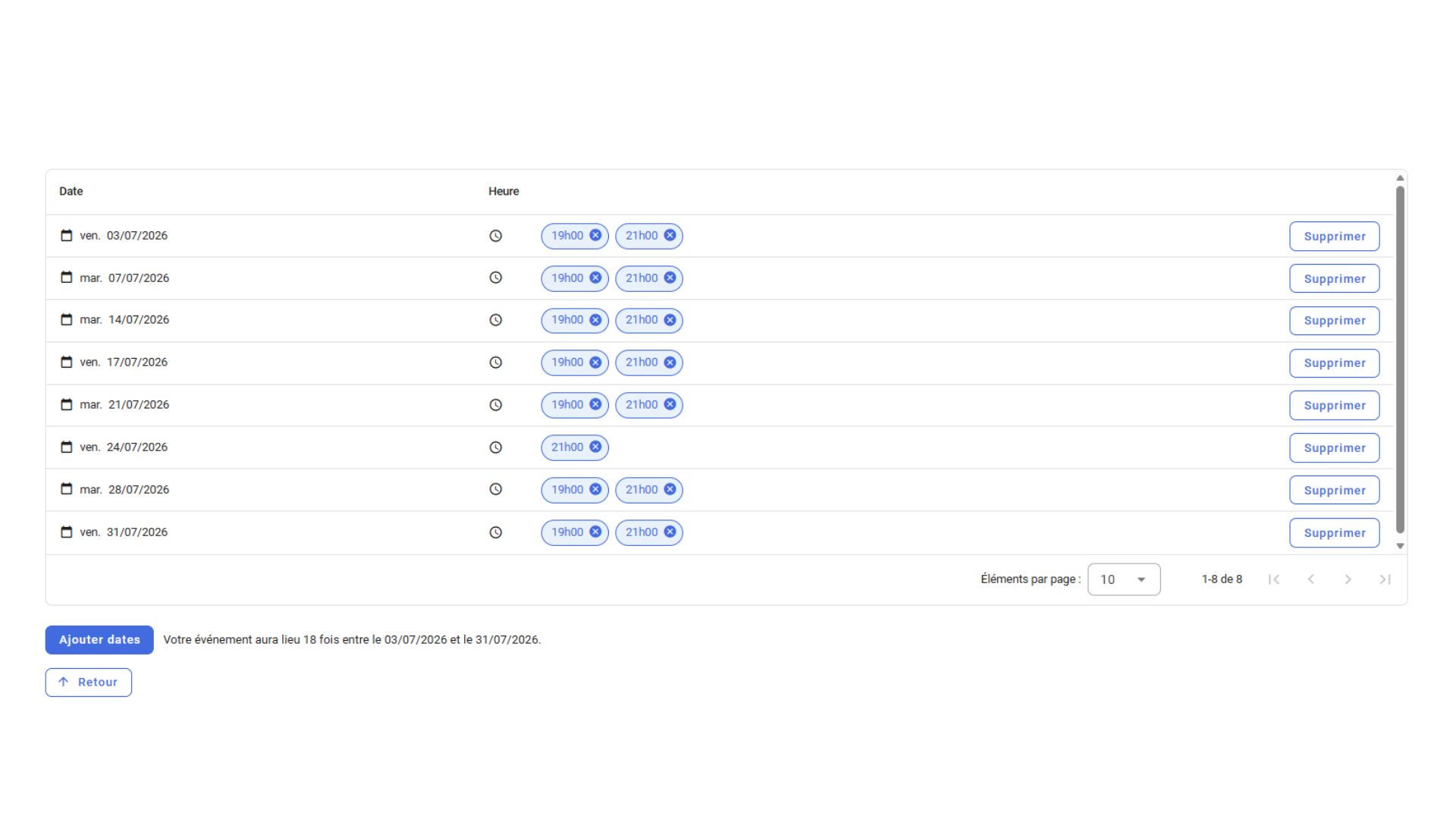
C'est l'étape clé de la série. Vous pouvez programmer toutes vos représentations en une seule opération : 

  • Définissez une période (ex. : du 1er juillet au 31 juillet) 

  • Choisissez les jours de la semaine (ex. : tous les mardis et vendredis) 

  • Ajoutez plusieurs horaires si besoin (ex. : 19h et 21h) 

  • Les horaires d'ouverture/fermeture de porte et la période de vente sont optionnels 

  • Cliquez sur "Ajouter date" pour générer automatiquement la liste de toutes les représentations 


Ajuster le calendrier généré 

Une fois le calendrier généré, vous pouvez le personnaliser date par date : 

  • Supprimer une date spécifique — ex. : supprimer le vendredi 10 en cas de relâche 

  • Supprimer un créneau horaire sur un jour donné — ex. : ne garder que la séance de 21h le vendredi 

Étape 8 — Publication

  • Sauvegarder — conserve la série en brouillon pour des modifications ultérieures 

  • Publier — une page récapitulative s'affiche avec le nombre de dates à publier et le détail des catégories et tarifs. Vérifiez puis confirmez. 

Après publication, depuis la page de gestion de votre série, vous pouvez : 

  • Modifier plusieurs dates simultanément (titre, statut, etc.) 

  • Publier ou dépublier des dates individuellement 

  • Modifier les informations communes à toute la série à tout moment 

Ce que voient vos spectateurs

Dans votre boutique, les spectateurs accèdent à un calendrier interactif avec toutes les représentations disponibles. En cliquant sur une date, ils voient : 

  • L'affiche, le nom du spectacle et sa description 

  • Les catégories et tarifs disponibles pour cette séance 

À l'issue de l'achat, le spectateur : 

  • Reçoit automatiquement un e-mail avec son billet en pièce jointe (format PDF A4) 

  • Peut sauvegarder son billet dans son Wallet (Apple ou Google) 

Partagez cet article

Catégories d'articles

Ventes de billets